
README_ZH.md 9.3 KB

MiniMax Code
A terminal coding agent with MiniMax, your own models, and tools beyond code.
Get started · Documentation · Examples · Contributing
English · 简体中文



在终端里读懂项目、修改代码并运行测试。使用 MiniMax 账号或自己的模型,把搜索、插件和多模态工具接入同一个工作流。

观看 20 秒真实演示 → · 真实终端输出回放,已压缩等待时间
快速开始
1. 安装 MCode
按操作系统选择官方安装器。安装器会安装最新版 CLI,并在需要时准备兼容的 Node.js,无需 sudo 或管理员权限;目前不支持 Alpine / musl Linux。
macOS / Linux / WSL
curl -fsSL https://filecdn.minimax.chat/public/install.sh | bash
Windows(PowerShell)
irm https://filecdn.minimax.chat/public/install.ps1 | iex
npm:适用于已安装 Node.js 22.19+(22.x)、24.2+(24.x)、25 或 26 的环境。
npm install -g @minimax-ai/code@latest --registry=https://registry.npmjs.org/ --ignore-scripts=false --include=optional --allow-scripts=@minimax-ai/code,better-sqlite3
该 npm 命令使用公共 registry,包含可选的 SQLite 依赖,并允许执行主包和 SQLite 的安装脚本。固定版本和 Node.js 兼容范围见安装指南。
重新打开终端后检查安装:
mcode --version
mcode --help
2. 登录账号或配置 API Key
中国大陆账号运行:
mcode login
Global 账号运行:
mcode login --region global
在浏览器中完成登录,再启动 mcode,通过 /status 检查账号、通过 /provider 选择模型。退出登录使用 mcode logout。
Token Plan 需要账号与可用额度。默认用户数据保存在 ~/.minimax-code。
使用自己的 API Key(BYOK)
BYOK 无需先登录 MiniMax。先在当前 shell 中设置 `MCODE_PROVIDER_API_KEY`,再添加提供方;将下方示例地址和模型名替换为实际配置: ```bash mcode provider add --name my-provider --base-url https://example.com/v1 \ --api-format openai-completions --model my-model \ --api-key-env MCODE_PROVIDER_API_KEY --use mcode ``` `--use` 会先测试第一个模型,成功后保存并设为默认模型;连接测试失败时不保存。省略 `--use` 则仅保存,不测试,也不改变默认模型。对于自定义或本地模型,可添加 `--context-limit 32768 --output-limit 4096`(请填写服务器的实际限制)。两个值都必须是正安全整数,并应用于所有重复指定的 `--model`。可通过 `mcode provider list --json` 查看已配置的限制。省略这两个参数时保持现有的模型限制默认值。 支持 `openai-completions`、`openai-responses` 和 `anthropic-messages`。连接测试、单次模型切换及环境变量设置见 [模型示例](docs/examples.md#2-choose-your-own-model)。3. 完成第一个任务
进入要处理的项目目录:
cd /path/to/your/project
mcode
在 TUI 中描述任务,也可以在启动时直接提交:
mcode "Find a failing test, fix the implementation, and run the relevant tests."
使用 mcode init . 生成或更新 AGENTS.md 项目指导。任务中应说明期望结果、修改边界和验证方式。
| 入口 | 命令 | 适用场景 |
|---|---|---|
| 交互式 TUI | mcode [prompt] |
探索代码、持续对话、审阅修改与权限确认。 |
| Headless | mcode exec [prompt] |
Shell、CI、批处理与评测。 |
| ACP | mcode acp |
支持 Agent Client Protocol 的编辑器与客户端。 |
继续之前的工作
# 恢复当前工作区最近的会话
mcode --continue

# 打开会话选择器
mcode --session
在 TUI 中输入 /sessions 查找历史会话,输入 /help 查看完整命令与快捷键。
| 操作 | 快捷键 |
|---|---|
| 发送消息,或在任务运行中调整当前响应 | Enter |
| 在任务运行中将后续消息加入队列 | Alt+Enter |
| 在输入框中换行 | Shift+Enter |
| 引用工作区文件或目录 | @ |
| 切换 Plan Mode | Shift+Tab |
| 切换权限模式 | Alt+M |
| 关闭面板或中断正在运行的任务 | Esc |
可以做什么
| 场景 | 使用方式 |
|---|---|
| 修改与验证代码 | 读取文件、编辑 diff、执行 Shell 和测试;通过权限与沙箱控制工具执行。 |
| 选择模型 | MiniMax 账号 / Token Plan,或兼容 OpenAI、Anthropic 格式的自定义提供方。 |
| 搜索与多模态 | 内置搜索、mcode-tools 媒体工具、MCP 和托管连接器;按账号权限和服务额度使用。 |
| 延续工作 | 会话恢复、任务规划、子 Agent、官方 / 本地 / GitHub 插件与内置 Skills。 |
| 接入工作流 | Headless CLI 用于脚本任务,ACP 用于兼容的编辑器和客户端。 |
账号、更新、反馈与诊断能力也在。托管工具需要网络和相应授权,详细边界见 能力与服务边界。
试一试
在示例目录启动 TUI,输入:
Read clamp.mjs and clamp.test.mjs. Run node --test to reproduce the failure, fix clamp without changing the tests, then run the tests again.
这个 可复现的小项目 就是上方演示使用的任务。更多示例 包括切换模型、执行真实搜索,以及使用自己的图片输入。
从源码构建
开发 MCode 或运行本仓库源码需要 Git、Node.js 22.19+(22 系列)、24.2+(24 系列)、25 或 26,以及 pnpm 9.12.0。
git clone https://github.com/MiniMax-AI/minimax-code.git
cd minimax-code
pnpm install --frozen-lockfile
pnpm build
pnpm mcode
首次构建需要联网;依赖和经过校验的 mcode-tools 均来自公共 npm。pnpm 安装、系统依赖和更新方法见源码安装指南。
从源码目录运行时,将上方示例中的 mcode 替换为 pnpm mcode。要在自己的项目中工作,先切换到项目目录,再运行构建产物:
node /absolute/path/to/minimax-code/dist/cli.js
本仓库目标为 0.4.12 源码预览。安装已发布的包与构建本仓库是两条独立路径,版本一致不代表构建来源完全相同,详见版本与证据基线。
文档与贡献
项目文档以英文为主,本页为首页的简体中文译文。
目前仅接受仓库协作者提交代码和文档 Pull Request。如果你不是协作者,但有想法或方案,欢迎先通过 Issue 讨论。请在报告中移除密钥、账号信息和私人项目内容。
桌面版与问题反馈
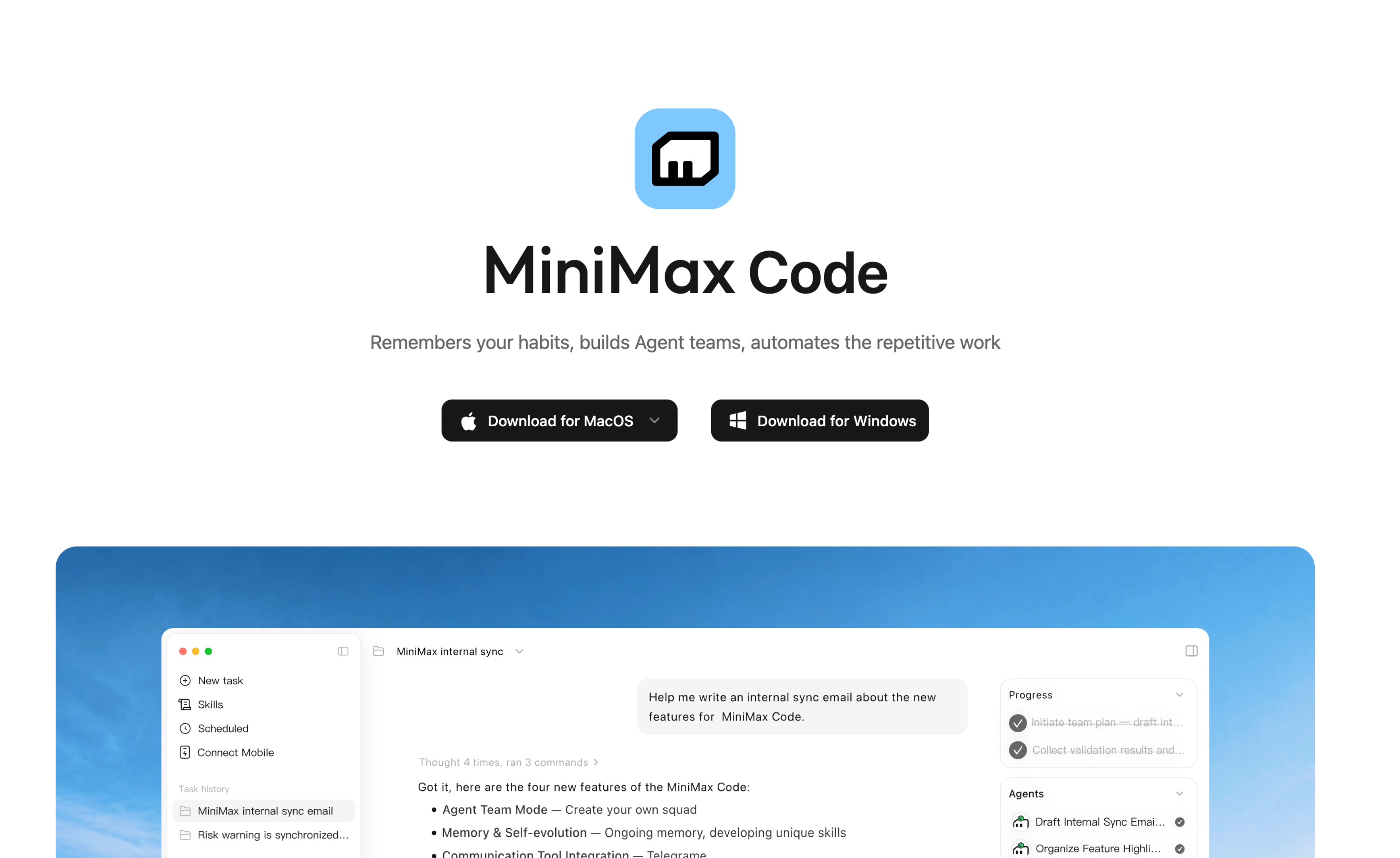
下载 macOS 或 Windows 桌面版 · 报告问题或提问
本仓库也承接 MiniMax Code 桌面版的问题反馈。公开源码范围为终端 TUI、Headless CLI 和 ACP,不包含桌面应用源码。提交 Issue 时请选择对应产品。桌面版问题请注明应用版本、操作系统,以及「设置 → 通用 → 上传日志」生成的日志上传 ID(如可用);CLI 问题请注明 mcode --version、运行入口与最小复现。报告中请移除凭据和私人项目内容。
许可
第一方代码默认采用 MIT;文件或子包已有独立声明时保留原许可。依赖、资源与 mcode-tools 的许可分别见 第三方声明 和 许可状态。